

"Cómo instalar Minecraft en Chromebook: una guía paso a paso"
Minecraft es un juego muy popular que se puede disfrutar en una variedad de dispositivos, incluidos Chromebooks. Estos dispositivos, que se ejecutan en Chrome OS, ofrecen una plataforma conveniente y fácil de usar. Muchos usuarios tienen curiosidad por la posibilidad de jugar Minecraft en un Chromebook, y la respuesta es un rotundo sí.
En esta guía completa, lo guiaremos a través del proceso de instalación y compartiremos consejos valiosos para optimizar el rendimiento.
Tabla de contenido
- Información general sobre Minecraft en un Chromebook
- Habilitando el modo de desarrollador
- Instalación de Minecraft en Chromebook
- Corriendo el juego
- Cómo jugar Minecraft en un Chromebook con bajas especificaciones
- Mejora del rendimiento en Chrome OS
Información general sobre Minecraft en un Chromebook
Para garantizar un juego estable, su Chromebook debe cumplir con las siguientes especificaciones mínimas:
- Arquitectura del sistema: 64 bits (x86_64, ARM64-V8A)
- Procesador: AMD A4-9120C, Intel Celeron N4000, Intel 3865U, Intel I3-7130U, Intel M3-8100Y, Mediatek Kompanio 500 (MT8183), Qualcomm SC7180 o mejor
- Ram: 4 GB
- Almacenamiento: al menos 1 GB de espacio libre
Si su dispositivo cumple con estos requisitos pero aún experimenta un retraso, proporcionaremos una guía al final de este artículo para ayudarlo a mejorar el rendimiento. Ahora, vamos a sumergirnos en el proceso de instalación.
Puede instalar directamente la edición Bedrock en Google Play Store, que es un proceso sencillo. Simplemente abra la tienda, busque Minecraft y navegue a su página. Tenga en cuenta que el juego cuesta $ 20, pero si ya posee la versión de Android ($ 7), solo tendrá que pagar $ 13 adicionales. Este método es ideal para aquellos que prefieren una instalación sin problemas.
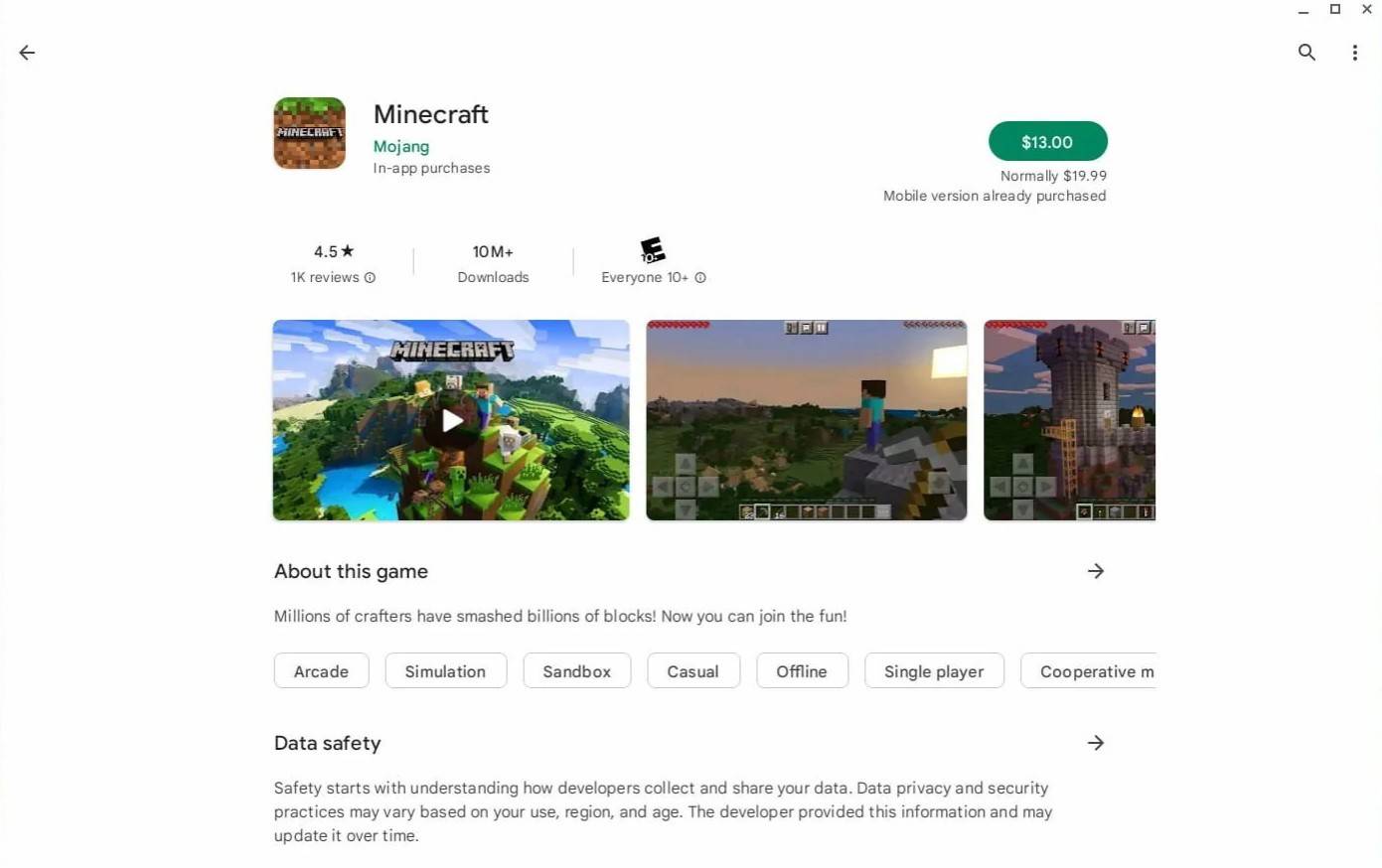 Imagen: Acerca deChromebooks.com
Sin embargo, algunos jugadores pueden preferir una versión diferente del juego. Afortunadamente, dado que Chrome OS se basa en Linux, puede instalar Minecraft usando esta plataforma. Este método requiere más atención al detalle, ya que Chrome OS difiere significativamente de Windows, y será necesaria alguna codificación. Hemos preparado una guía detallada para ayudarlo a que Minecraft se ejecute en su Chromebook en solo media hora.
Habilitando el modo de desarrollador
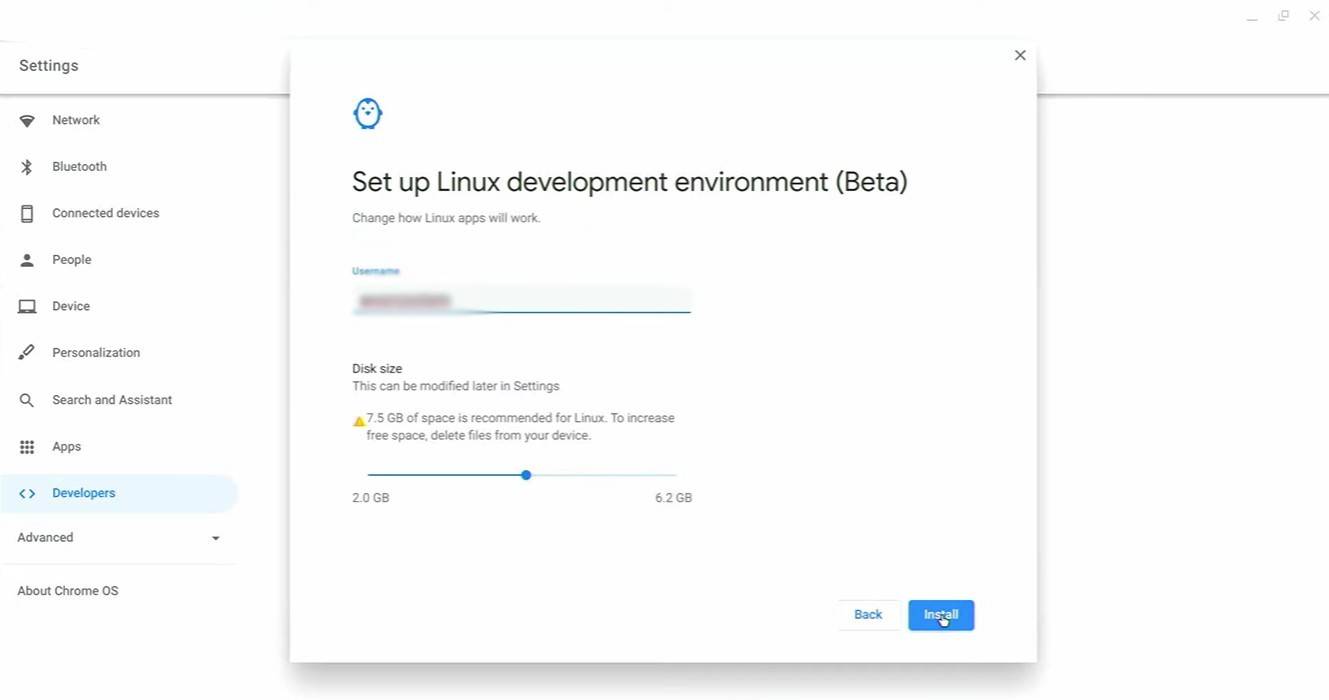 Imagen: youtube.com
Para comenzar, deberá habilitar el modo de desarrollador en su Chromebook. Acceda al menú Configuración a través del equivalente del menú "Inicio" y navegue a la sección "Desarrolladores". Habilite la opción "Entorno de desarrollo de Linux" y siga las instrucciones en pantalla. Una vez completado, el terminal se abrirá, que es similar al símbolo del sistema en Windows y donde realizará los pasos posteriores.
Instalación de Minecraft en Chromebook
 Imagen: youtube.com
-
 Glyph predictorAbsolutely! Here's a polished, engaging, and professional version of your app description — optimized for a website, app store listing, or promotional material: 🚀 Introducing the Glyph Predictor App: The Ultimate Tool for Ingress Enthusiasts! 🚀 Tire
 -
 bug smash gameHere's a polished and professional version of your game description, optimized for clarity, engagement, and marketing appeal—perfect for app store listings, social media promotion, or website copy: 🎮 Bug Smash Game – The Ultimate Bug-Smashing Arcade
 -
 LIPOGRAMAplicación para el juego de mesa Lipograma. En Lipograma, tu objetivo consiste en que otros adivinen palabras antes de que se acabe el tiempo. Puedes decir cualquier cosa, excepto palabras que contengan una letra prohibida específica. Compite en modo
 -
 Woozworld - Mundo VirtualThanks for sharing the detailed overview of Woozworld! Here's a clean, organized summary of what makes Woozworld special — perfect for introducing new players, parents, or fans: 🎉 Welcome to Woozworld – Your World, Your Rules! 🎉 The ultimate creativ
 -
 Word PizzaGreat! Here's a polished and engaging summary of Word Pizza based on your description — perfect for an app store listing, promotional material, or social media announcement: 🎉 Word Pizza – The Ultimate Free Word Game Is Here! 🎉 Unleash your vocabula
 -
 DazofyIt looks like there’s a mix-up in your description of Dazofy — the initial overview presents it as a cinema companion app for movie and TV show discovery, but the listed features and "How to Use" section describe a puzzle and color-recognition gaming
-
 Los Pokémon del entrenador resurgirán en JCC Pokémon en 2025
-
 Clash of Clans Presenta el Ayuntamiento 17: Lanzamiento de una actualización revolucionaria
-
 Stalker 2: lista de todos los artefactos y cómo conseguirlos
-
 Mastering Techniques de Parry en Adowed: una guía
-
 Shadow of the Depth: Beta abierta ya disponible en Android